共有アカウントを使い続けてはいけない理由|退職者・操作履歴・権限管理の問題
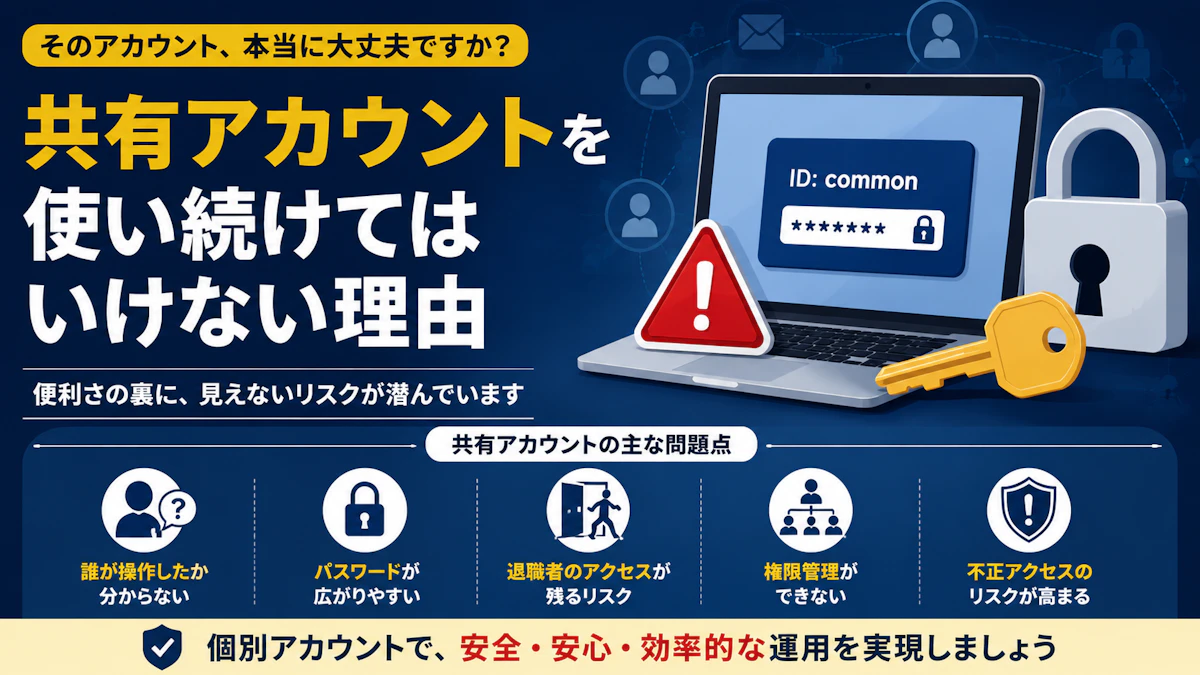
共有アカウントを使い続けてはいけない理由
一つのIDを全員で使う運用は、本当に便利でしょうか
新しいサービスを導入したとき、代表者が一つのアカウントを作り、そのIDとパスワードを従業員へ伝える。
小規模な会社では、珍しくない運用です。
一人ずつ登録する手間もなく、全員がすぐに使えます。
最初は、これが一番簡単に見えます。
しかし、利用者が増えたり、退職者が出たり、何か問題が起きたりすると、共有アカウントの弱点が表面化します。
大きな問題は、パスワードが漏れることだけではありません。
誰が、いつ、何をしたのか分からなくなることです。
誰が操作したのか確認できない
複数人が同じアカウントでログインすると、サービス上の記録には一つの利用者名しか残りません。
設定が変更された。
ファイルが削除された。
顧客へ誤ったメールが送られた。
そのような問題が起きても、操作した本人を履歴から特定できない場合があります。
NISTは、個人の行動を本人の識別情報と結び付けられることを、情報システムにおける説明責任の基本としています。利用者ごとに固有のアカウントを持たせることも、現在のデジタルID管理における基本的な考え方です。
これは、従業員を疑うためではありません。
操作ミスが起きたときに状況を確認し、同じ問題を繰り返さないために必要な記録です。
パスワードを知っている人が増え続ける
共有アカウントのパスワードは、時間とともに広がります。
- メールやチャットで送る
- 紙へ書いて渡す
- ブラウザーへ保存する
- 後任者へ口頭で伝える
- 外部業者へ一時的に知らせる
一度知らせたパスワードを、後から回収することはできません。
誰が現在も知っているのか、会社側でも分からなくなります。
パスワードを変更すれば安全性は戻せますが、利用者全員の端末やアプリで再設定が必要です。
手間がかかるため、担当者が退職しても同じパスワードを使い続ける会社もあります。
その結果、退職者や過去の委託先が、引き続きログインできる状態が残ります。
多要素認証を正しく運用しにくい
重要なアカウントには、多要素認証を設定することが推奨されます。
しかし、一つのアカウントを複数人で使うと、認証コードを誰のスマートフォンへ送るかという問題が起きます。
代表者のスマートフォンへ毎回通知が届く。
認証アプリの設定用情報を全員で共有する。
SMSで届いたコードを社内チャットへ貼り付ける。
これでは、多要素認証を導入しても、運用が複雑になり、安全性も下がります。
利用者ごとに個別アカウントを発行すれば、それぞれが自分の端末で認証できます。
退職者だけを停止することも可能です。
全員に同じ権限を与えてしまう
共有アカウントでは、利用者ごとに権限を分けられない場合があります。
記事を更新する担当者が、契約情報や支払情報まで変更できる。
一般職員が、管理者の追加や削除まで行える。
外部業者へ作業を依頼するために、会社の最高管理者アカウントを渡してしまう。
このような状態は避けるべきです。
CISAは、利用者へ業務に必要な最小限の権限だけを与えることや、共有の管理者アカウントを避け、個別の認証情報を使用することを推奨しています。共有管理者を避けることで、操作の追跡と監査もしやすくなります。
個別アカウントへ移行する
利用しているサービスが複数ユーザーに対応している場合は、利用者ごとにアカウントを発行します。
例えば、WordPressであれば、全員が同じ管理者アカウントを使う必要はありません。
担当する作業に応じて、管理者、編集者、投稿者などの権限を分けられます。
クラウドストレージでも、個人のIDでログインし、必要なフォルダーだけを共有します。
問い合わせ用のメールアドレスも、一つのパスワードを全員へ配るのではなく、共有メールボックスや転送、グループ機能を利用できる場合があります。
一人ずつアカウントを持たせることで、次の管理がしやすくなります。
- 誰が操作したか確認する
- 役割に応じて権限を分ける
- 退職者だけを停止する
- 多要素認証を個別に設定する
- 不審なログインを利用者単位で調査する
共有しなければならないアカウントもある
すべてのサービスが、複数ユーザーや権限管理に対応しているわけではありません。
ルーター、複合機、古い業務システム、SNSなどでは、共通の管理者情報を使わざるを得ない場合があります。
その場合でも、パスワードをメールや表計算ファイルで配る運用は避けます。
専用のパスワードマネージャーや認証情報保管庫を利用し、必要な人だけがアクセスできる状態にします。
Microsoftも、避けられない共有アカウントについて、利用者ごとのアクセス管理、サインイン記録、パスワードの自動変更などを組み合わせる方法を案内しています。
最低限、次の内容を決めておく必要があります。
- 管理責任者
- 利用できる人
- 使用目的
- 多要素認証の管理方法
- パスワードを変更する条件
- 退職や委託終了時の処理
- 操作記録の残し方
共有アカウントを残す場合でも、誰でも自由に使える状態にはしません。
小さな会社ほど、早めに分けた方がよい
利用者が二人や三人のうちは、共有アカウントでも大きな問題を感じないかもしれません。
しかし、人数が増えてから整理しようとすると、誰が何を使っているのか確認するだけでも時間がかかります。
最初から完璧に整える必要はありません。
まずは、次の順番で見直します。
- メールとクラウドサービスを個別アカウントへ移行する
- WordPressやSNSの管理者を整理する
- 退職者や過去の外部業者の権限を解除する
- 管理者権限を持つ人を必要最小限にする
- 残った共有認証情報をパスワードマネージャーへ移す
一つずつ進めるだけでも、会社のアカウント管理は大きく改善します。
TrusKiteが支援できること
TrusKiteでは、現在利用しているアカウントを確認し、個別化できるものと、共有管理が必要なものを整理します。
- メールやクラウドサービスの個別アカウント化
- WordPressの利用者と権限の整理
- 共有メールボックスやグループの設定
- 管理者アカウントの見直し
- 退職者や外部業者の権限解除
- Bitwardenを利用した共有認証情報の管理
- 多要素認証の導入
- 入退社時のアカウント管理手順作成
便利だから一つのアカウントを共有する。
その判断が間違っているとは限りません。
導入時には、それが最も現実的だった場合もあります。
しかし、会社や利用サービスが変われば、管理方法も見直す必要があります。
アカウントは、単にサービスへ入るための鍵ではありません。
誰が何を利用できるのかを決め、操作の責任を明確にする仕組みです。
個人で使うものは個別アカウントへ。
共有が必要なものは、会社の管理下で安全に共有する。
この境界を作ることが、共有アカウントに頼り続けないための第一歩です。
※利用できるアカウント管理、権限設定、操作履歴および多要素認証の機能は、サービスや契約プランによって異なります。
※個別アカウントやパスワードマネージャーを導入しても、すべての不正アクセス、誤操作または情報漏えいを防止できるものではありません。