紙の報告書をGoogleフォームへ|身近な業務から始めるデジタル化
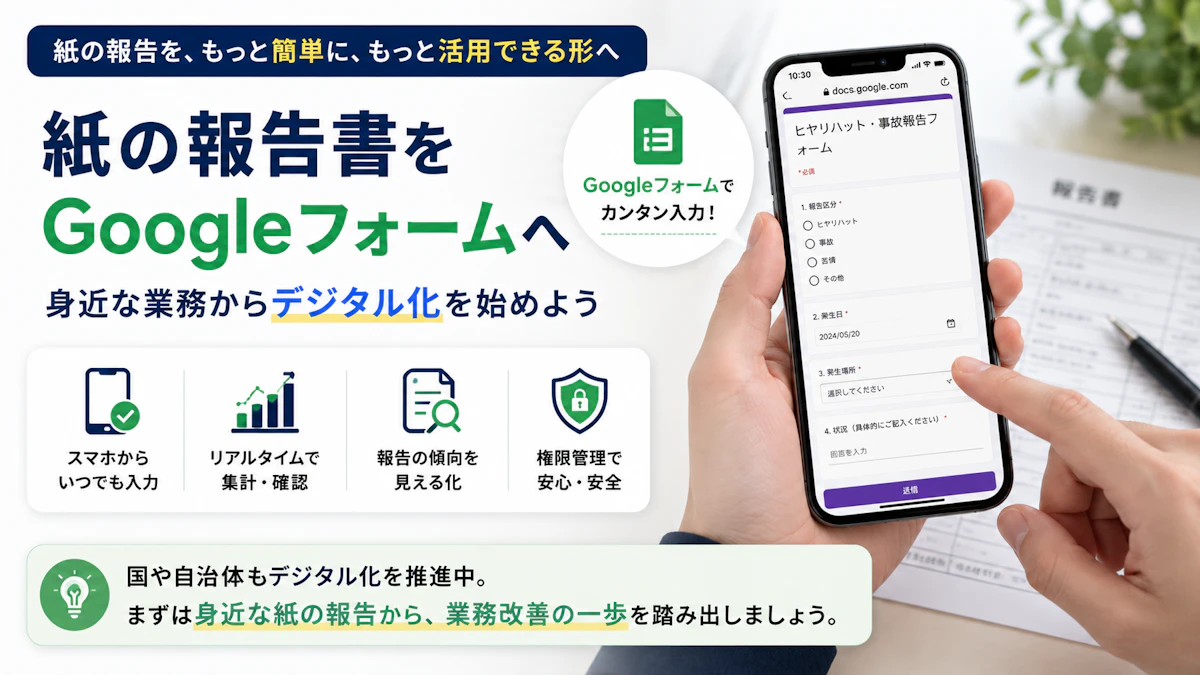
紙の報告をGoogleフォームへ
身近な業務からデジタル化を始める
企業や事業所では、現在も多くの紙が使われています。
ヒヤリハット、事故、設備の不具合、業務日報、点検記録、研修報告、各種申請など、内容を書いて提出し、管理者が確認する業務は少なくありません。
紙には、電源や通信環境がなくても使えるという利点があります。
一方で、次のような問題も起こります。
- 用紙を取りに行く必要がある
- 忙しいと提出を後回しにしやすい
- 必須項目の記入漏れが起こる
- 文字を読み取れない場合がある
- 管理者が集計表へ転記している
- 過去の報告を探すのに時間がかかる
- 用紙の紛失や置き忘れが起こり得る
報告書は、提出して保管することが目的ではありません。
内容を確認し、問題の傾向を把握し、次の改善へつなげるための記録です。
紙のままでは活用しにくい業務から、少しずつデジタル化を検討する価値があります。
デジタル化は大規模なシステムから始めなくてよい
国や地方公共団体でも、行政手続のオンライン化やアナログな制度の見直しが進められています。
デジタル庁は、行政手続をオンラインで完結できるようにする取組や、地方公共団体におけるアナログ規制の見直しを進めています。背景には、利用者の利便性向上だけでなく、業務効率化や人手不足への対応があります。
しかし、企業がデジタル化を始めるために、最初から高額な業務システムを導入する必要はありません。
毎月集計している報告書や、何度も同じ内容を転記している申請書など、身近な紙業務から始める方が現場へ定着しやすくなります。
Googleフォームで報告を受け付ける
Googleフォームを使用すると、スマートフォン、タブレット、パソコンから入力できる報告フォームを作成できます。
職員は、リンクやQRコードからフォームを開き、画面の案内に沿って回答します。
回答内容はフォーム上で確認できるほか、Googleスプレッドシートへ保存して一覧管理できます。回答の概要をグラフで確認することも可能です。
例えば、次のような項目を設定できます。
- 報告者
- 発生日
- 報告区分
- 発生場所
- 状況
- その場で行った対応
- 管理者へ伝えたいこと
選択式で回答できる項目を増やし、自由記述を必要な部分だけに絞れば、スマートフォンからでも入力しやすくなります。
福祉事業所であれば、ヒヤリハット、事故、苦情などを一つのフォームで受け付け、報告区分に応じて質問を分ける方法も考えられます。
集計する側の負担を減らせる
紙の報告では、管理者が内容を読み、別の一覧表へ入力し直すことがあります。
Googleフォームからスプレッドシートへ回答を保存すれば、この転記作業を減らせます。
次のような集計も行いやすくなります。
- 月別の報告件数
- 報告区分ごとの件数
- 発生場所ごとの件数
- 時間帯ごとの傾向
- 同じ問題の再発状況
- 未対応の報告
送信日時も記録されるため、いつ報告が提出されたかを確認できます。
ただし、数字だけで職員を評価することは適切ではありません。
報告件数が多い職場は、問題が多いのではなく、小さな出来事も隠さず報告できている可能性があります。
集計結果は、人を責めるためではなく、業務の改善点を見つけるために使うべきです。
デジタル化しても残る懸念
Googleフォームは便利ですが、紙を置き換えるだけで適切な運用になるわけではありません。
個人情報を入力しすぎない
報告内容に、顧客、利用者、従業員の氏名、健康情報、家庭状況などが含まれる場合は、慎重な管理が必要です。
本当に必要な情報だけを入力対象とし、誰が閲覧できるかを明確にします。
個人のアカウントで所有しない
管理者個人のGoogleアカウントでフォームを作ると、退職時やアカウント停止時に引き継げなくなる可能性があります。
継続的に利用する場合は、組織が管理するアカウントやGoogle Workspaceの利用を基本にします。
閲覧権限を広げすぎない
回答者、閲覧者、編集者は分けて考えます。
フォームの編集権限を持つ人が、連携先のスプレッドシートも閲覧できる場合があります。権限を解除する際は、フォームとスプレッドシートをそれぞれ確認する必要があります。
緊急連絡には使わない
生命、身体、設備などに重大な危険がある場合は、フォーム入力よりも電話や口頭での緊急連絡を優先します。
フォームを送信しても、管理者が直ちに確認するとは限りません。
フォームは記録の手段であり、緊急通報の代わりではありません。
紙の予備も残しておく
通信障害、端末故障、停電などでフォームを利用できない場合に備え、非常時用の紙様式を残す方法もあります。
完全なペーパーレスよりも、報告が止まらない仕組みを優先すべきです。
使いにくいフォームは定着しない
紙からデジタルへ変更しても、入力項目が多すぎれば職員の負担は減りません。
導入前には、次の点を確認します。
- QRコードからすぐに開けるか
- スマートフォンで読みやすいか
- 入力に何分かかるか
- 質問の意味が分かりやすいか
- 必須項目が多すぎないか
- 送信後の対応が決まっているか
デジタル化が定着しないとき、職員のITリテラシーだけを原因にするべきではありません。
何度も説明しなければ使えない仕組みであれば、フォーム自体の設計を見直す必要があります。
TrusKiteが支援できること
TrusKiteでは、既存の紙様式をそのまま画面へ移すのではなく、入力する人と管理する人の両方が使いやすい形へ整理します。
主な支援内容は次のとおりです。
- 現在の紙様式と運用の確認
- Googleフォームの設計と作成
- 必須項目や選択肢の整理
- 回答内容に応じた質問の分岐
- スプレッドシートとの連携
- 新しい報告があった際の通知
- 閲覧・編集権限の整理
- QRコードや入力手順の作成
- 管理者と職員への操作説明
- 導入後の質問項目や運用の見直し
必要に応じてGoogle Apps Scriptを使用し、報告時の自動通知や受付番号の付与なども検討できます。
ただし、自動化する範囲が広いほどよいとは限りません。
まずは一つの報告書から始め、現場の意見を確認しながら調整する方が確実です。
身近な紙から変えていく
デジタル化という言葉を聞くと、大規模なシステム導入や多額の費用を想像するかもしれません。
しかし、本当の出発点は、日常業務の中にあります。
毎回同じ内容を書いている用紙。
管理者が手作業で集計している報告書。
提出状況を確認するために、紙の束を探している業務。
このような身近な紙を一つ見直すだけでも、職員と管理者の負担を減らせる可能性があります。
紙をなくすこと自体が目的ではありません。
入力しやすく、確認しやすく、業務改善へ活用できる形に変えることが目的です。
TrusKiteでは、現在使っている紙様式と、集計時に困っていることを確認し、小さく始められるデジタル化をご提案します。
従業員と管理者、その両方の納得・満足を支援する。それがTrusKiteの伴走です。
※GoogleフォームおよびGoogle Workspaceの機能は、契約内容やサービス改定によって変更される場合があります。
※Googleフォームの利用によって、個人情報保護法、業界ごとの法令、自治体の基準などへの適合が保証されるものではありません。
※緊急性の高い報告については、フォーム入力よりも人命の保護と定められた連絡を優先してください。