社員の入社・退職時に必要なIT管理|PCとアカウントのチェックリスト
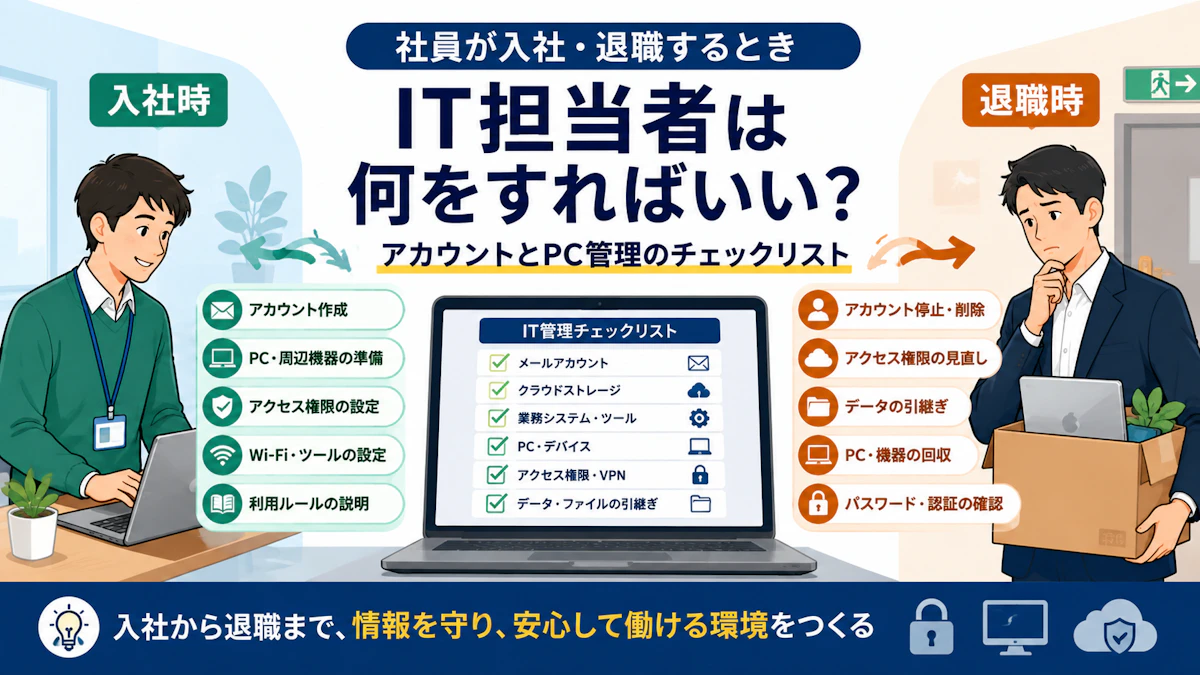
社員が入社・退職するとき、IT担当者は何をすればいい?アカウントとPC管理のチェックリスト
入社日にパソコンを渡して終わり、退職日に返してもらって終わりではありません
新しい社員が入るとき。
パソコンを準備して、メールアドレスを作って、必要なサービスへログインできるようにする。
退職するときは、パソコンを返してもらう。
一見すると、それだけで十分に思えます。
しかし実際には、その社員が使っていた
- メール
- クラウドストレージ
- 業務システム
- 社内Wi-Fi
- Webサービス
- 共有フォルダー
- パスワード
- 多要素認証
など、多くの「入口」が会社の中に残っています。
特に小さな会社では、こうした管理が担当者の記憶だけに頼っていることがあります。
今回は、社員の入社・退職時に確認しておきたいIT管理を整理します。
入社前に、まず「何を使わせるか」を決める
新しい社員が入ることが決まったら、パソコンを購入する前に、その人が何を使うのか整理します。
例えば
- パソコン
- 会社用メールアドレス
- Microsoft 365やGoogle Workspace
- 業務ソフト
- クラウドストレージ
- VPN
- 社内Wi-Fi
- チャットツール
- パスワード管理ツール
などです。
ここで重要なのは
「とりあえず全部使えるようにする」ではなく、仕事に必要なものだけを渡すことです。
IPAの「中小企業の情報セキュリティ対策ガイドライン 第4.0版」でも、利用者ごとのアカウント管理や、必要な範囲にアクセスを制限する考え方が示されています。
入社時は「個人ごとのアカウント」を基本にする
小規模な会社では
「みんなで同じIDとパスワードを使っています」
というケースがあります。
確かに管理は楽です。
ただ、誰が操作したのか分からなくなり、退職者だけアクセスできなくすることも難しくなります。
可能なサービスでは、社員一人ひとりにアカウントを発行することをおすすめします。
IPAも、パソコンなどを複数人で利用せざるを得ない場合でも、利用者ごとに別のユーザーアカウントを作成することを推奨しています。
合わせて
- 多要素認証を設定する
- 管理者権限を必要以上に与えない
- 個人メールアドレスを業務アカウントの代わりにしない
- 初期パスワードをそのまま使わせない
といった部分も確認します。
パソコンも「誰が使っているか」を記録しておく
社員が数人のうちは
「あのパソコンは○○さんの」
と覚えていられます。
でも、10人、20人と増えてくると難しくなります。
最低限でも
- PC名
- メーカー・型番
- 利用者
- Windowsのバージョン
- 購入時期
- セキュリティソフト
- 管理者
- 保証情報
などを一覧にしておくと管理しやすくなります。
高価なシステムを導入しなくても、最初はExcelなどでの管理でも構いません。
重要なのは
「誰が何を使っているのか、会社として分かる状態」
にしておくことです。
退職時は「パソコンを返してもらったから安心」ではありません
退職時に特に注意したいのが、クラウドサービスです。
会社のパソコンを返却してもらっても、本人のスマートフォンや自宅パソコンからログインできるサービスが残っていれば、会社の情報へアクセスできる可能性があります。
IPAも、従業員の異動や退職時には、利用していたアカウントなどの設定を速やかに変更・削除するよう案内しています。
そのため退職時には
- メールアカウント
- Microsoft 365・Google Workspace
- 業務システム
- VPN
- クラウドストレージ
- チャット
- WordPress
- 各種Webサービス
などを確認します。
「主要なメールだけ止めたから大丈夫」と考えないことが大切です。
ただし、アカウントをすぐ削除するだけでも困ります
退職者のアカウントを見つけたら、すべて削除。
これも少し注意が必要です。
その社員のメールに、お客様とのやり取りが残っているかもしれません。
OneDriveなどに、会社で必要な資料が保存されているかもしれません。
Microsoft 365でも、退職者アカウントを削除する前に、メールやOneDriveのデータを別の利用者へ引き継ぐ手順が用意されています。Microsoft Entraでは、退職時のアクセス停止やアカウント削除をライフサイクル管理として自動化する仕組みも提供されています。
そのため、退職時は
アクセス停止 → データ引継ぎ → 不要になったアカウントの削除
という順番で整理する方が安全です。
また、こういった手続きを簡略化できるクラウドサービスもあります。
たとえばNTTのコワークストレージは、退職者が保存していたファイルを退避する機能などを具備しています。
退職時に確認したいチェックリスト
最低限、次の項目は確認しておきたいところです。
端末
- パソコンを返却したか
- スマートフォンやタブレットを返却したか
- USBメモリなどの貸与品を返却したか
- 必要なデータを会社側へ移したか
アカウント
- メールを停止したか
- Microsoft 365・Google Workspaceを確認したか
- 業務システムを停止したか
- VPNを停止したか
- WordPressなどWebサービスを確認したか
- 多要素認証に個人端末が残っていないか
情報
- メールを引き継いだか
- クラウド上のファイルを引き継いだか
- 顧客情報を引き継いだか
- 共有パスワードを使用していた場合は変更したか
特に管理者権限を持っていた社員が退職する場合は、通常の社員より慎重に確認する必要があります。IPAの関連規程サンプルでも、不要になった特権アカウントは削除する運用が示されています。
一番困るのは「何を使っていたか分からない」こと
退職時になって
「この人、何のサービスを使っていたっけ?」
となる会社は少なくありません。
その状態でアカウントを探し始めると、見落としが発生しやすくなります。
だからこそ、入社するときに
「この社員へ何を渡したか」
を記録しておくことが重要です。
入社時の一覧が、そのまま退職時のチェックリストになります。
人の出入りとIT管理を別々に考えない。
これだけでも、管理はかなり楽になります。
小さな会社ほど「担当者しか分からない」をなくしたい
専任のIT担当者がいない会社では
社長がメールを作る。
詳しい社員がパソコンを設定する。
別の社員がWi-Fiを管理する。
ホームページは制作会社が管理する。
というように、管理が分散しがちです。
普段は問題ありません。
でも、担当者が退職した瞬間に
「管理者パスワードが分からない」
「契約しているサービスが分からない」
「誰のメールアドレスで登録したか分からない」
となることがあります。
これは技術の問題というより、管理方法の問題です。
TrusKiteでは、入退社に伴うIT管理も一緒に整理します
TrusKiteでは、パソコンが故障したときだけ対応するのではなく、会社のIT環境そのものを管理しやすい形へ整理することを大切にしています。
例えば
- 新入社員用PCの準備
- アカウント作成
- メール設定
- セキュリティ設定
- 遠隔サポート環境の準備
- Wi-Fi・ネットワーク設定
- 退職者アカウントの確認
- データ引継ぎ
- 不要なアクセス権限の整理
- PCやアカウントの一覧化
といった作業です。
社員が一人増えるたびに社長や担当者が設定方法を調べる。
退職者が出るたびに「何を止めればいい?」と悩む。
その状態を減らすことも、外部のIT担当者を置く意味の一つだと考えています。
入社と退職を「人事だけの手続き」にしない
入社時には、会社の情報へ入るための鍵を渡します。
退職時には、その鍵をきちんと回収します。
パソコンもアカウントも、その鍵の一つです。
会社が小さいうちは、担当者の記憶だけでも何とかなるかもしれません。
でも、人が増えるほど、それでは管理しきれなくなります。
誰に何を渡したのか。
誰がどこへアクセスできるのか。
退職したら何を止めるのか。
この3つだけでも、会社として把握しておく。
そこから入退社時のIT管理を始めてみてください。
もしも管理が不安、もしくは現在の管理が正しいか判断できないなどがございましたら、お気軽にご相談ください。
TrusKiteの伴走で、懸念を一緒に払拭しましょう。
※必要な管理項目は、利用しているクラウドサービスや業務システムによって異なります。
※退職者のメールやデータを削除する前に、業務上必要な情報の引継ぎを確認してください。