まだWindows 10を使っていませんか?サポート終了後のリスクと必要な対策
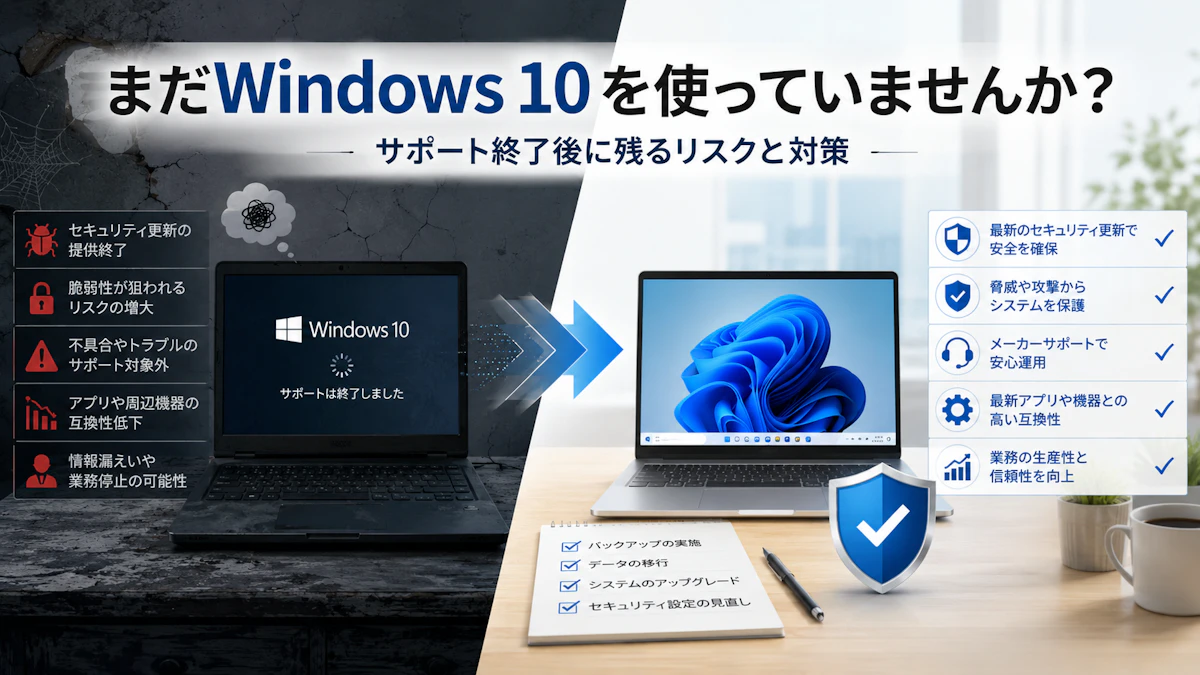
まだWindows 10を使っていませんか?サポート終了後に残るリスク
パソコンが動くことと、安全に使えることは別です
朝、いつものようにパソコンを開く。
メールも見られる。
見積書も作れる。
プリンターも動いている。
そのため
「Windows 10でも、まだ問題ない」
と感じている方も多いと思います。
Windows 10の通常サポートは、2025年10月14日に終了しました。
サポートが終わっても、パソコンが突然使えなくなるわけではありません。
しかし、原則として新しいセキュリティ更新や通常の技術サポートを受けられなくなります。
パソコンが動くことと、安全に業務で使えることは別です。
サポート終了後に残る危険
Windowsには、日々見つかる不具合やセキュリティ上の弱点を修正するため、更新プログラムが配信されています。
サポート中であれば、新しい弱点が見つかった際に修正を受けられます。
サポートが終了した環境では、その修正が通常提供されません。
昨日まで問題がなかったパソコンでも、翌日に新しい攻撃方法が見つかる可能性があります。
危険なのは、ある日突然壊れることではありません。
修正されない弱点が少しずつ積み重なることです。
セキュリティソフトだけでは補えない
ウイルス対策ソフトを導入していても、Windows本体の弱点まですべて修正できるわけではありません。
例えるなら、警備員を配置していても、壊れた窓や鍵のかからない扉を放置している状態です。
ウイルス対策ソフトも、Windows Updateも、どちらも必要です。
OSの更新が止まった状態を、セキュリティソフトだけで長期間補うことはできません。
更新しなかったことで被害が広がった事故
2017年に世界規模で被害を出したランサムウェア「WannaCry」は、Windowsのファイル共有機能にある弱点を悪用しました。
感染するとファイルが暗号化され、ネットワーク内の他の端末へも被害が広がりました。
Microsoftは、攻撃が広がる前に修正プログラムを公開していました。
更新を適用していた端末は、問題となった弱点から保護されていました。
一方、更新されていない端末では被害が広がりました。
これは
「Windows 10も必ず同じ被害に遭う」
という話ではありません。
重要なのは、修正が提供されていても、適用できない端末や適用していない端末は攻撃へ弱くなるという点です。
会社で事故が起きた場合
業務用パソコンで問題が起きると、影響はその一台だけで終わらないことがあります。
- 顧客情報や従業員情報が漏れる
- 見積書や契約書が暗号化される
- メールアカウントを乗っ取られる
- 保存していたパスワードを盗まれる
- 共有フォルダーやNASへ被害が広がる
- 業務を止めなければならなくなる
- 取引先への説明が必要になる
小規模な会社では、一台のパソコンへ、メール、会計、顧客管理、請求書作成などが集中していることもあります。
その一台が使えなくなるだけで、会社全体の仕事が止まる可能性があります。
まずWindows 11へ移行できるか確認する
現在Windows 10を使用している場合は、今のパソコンをWindows 11へ更新できるか確認します。
ただし、更新前には次の内容も確認が必要です。
- 業務ソフトがWindows 11へ対応しているか
- プリンターやスキャナーが使えるか
- データのバックアップがあるか
- メールやクラウドのログイン情報が分かるか
- 十分な空き容量があるか
Windows 11への更新自体が成功しても、業務ソフトや周辺機器が動かなければ仕事が止まります。
OSだけでなく、業務全体を確認してから進めます。
対応できないパソコンは入れ替えを検討する
Windows 11の要件を満たさないパソコンは、買い替えを検討します。
要件を回避して無理にWindows 11を導入する方法もありますが、業務用端末では推奨できません。
古いパソコンでは、OS以外にも次の問題が起きやすくなります。
- ストレージの劣化
- バッテリーの消耗
- 動作速度の低下
- 冷却ファンの不調
- 部品やメーカーサポートの終了
一度にすべて買い替える必要はありません。
重要な業務を行う端末から、順番に更新する方法でも構いません。
すぐに移行できない場合
古い業務ソフトや専用機器の都合で、すぐにWindows 10を廃止できない場合もあります。
その場合は、ESUと呼ばれる拡張セキュリティ更新を利用しながら、移行までの時間を確保する方法があります。
ただし、ESUはWindows 10を長期間使い続けるための最終解決策ではありません。
あくまで、入れ替えやシステム移行を安全に進めるための一時的な対応です。
どうしても残す端末は、次のように用途を限定します。
- インターネットやメールに使わない
- 社内ネットワークから分離する
- 保存するデータを減らす
- 定期的にバックアップする
- 入れ替え期限を決める
何となく使い続ける状態を避けることが重要です。
TrusKiteが支援できること
TrusKiteでは、単に新しいパソコンを購入するだけでなく、業務を止めない移行を支援します。
- Windows 10端末の確認
- Windows 11への対応可否調査
- 業務ソフトや周辺機器の確認
- パソコンの選定及び手配
- 初期設定
- データ移行
- メールやプリンターの再設定
- Microsoft 365の設定
- 古い端末のネットワーク分離
- データ消去や廃棄の相談
- 入れ替え後の遠隔保守
パソコンを入れ替えるときに不安なのは、機種選びだけではありません。
今までのファイルが開けるか。
メールが使えるか。
プリンターが動くか。
普段の仕事をそのまま続けられるか。
一つずつ確認しながら移行することが大切です。
今動いているうちに準備する
問題が起きてからパソコンを入れ替えると、作業は難しくなります。
データが開けない。
ログイン情報が分からない。
古いソフトの入手方法が見つからない。
その状態で急いで新しい環境を作るのは簡単ではありません。
Windows 10が正常に動いている今なら、落ち着いて準備できます。
何も起きていないうちに整えることが、最も負担の少ないセキュリティ対策です。
※本記事は2026年8月時点の情報を基に作成しています。
※Windows 11への更新やパソコンの入れ替え前には、業務ソフト、周辺機器、保存データ、ライセンス、認証情報の確認が必要です。